

Mira cuánto cobraste y qué horas se llenan
Actualizado el 29 de octubre de 2026
Ver pasos en
A fin de mes quieres saber cuánto entró, qué horas se quedan vacías y quién te debe. Todo eso está en Negocio.
Entra a Negocio y elige el periodo: día, semana, mes o año.
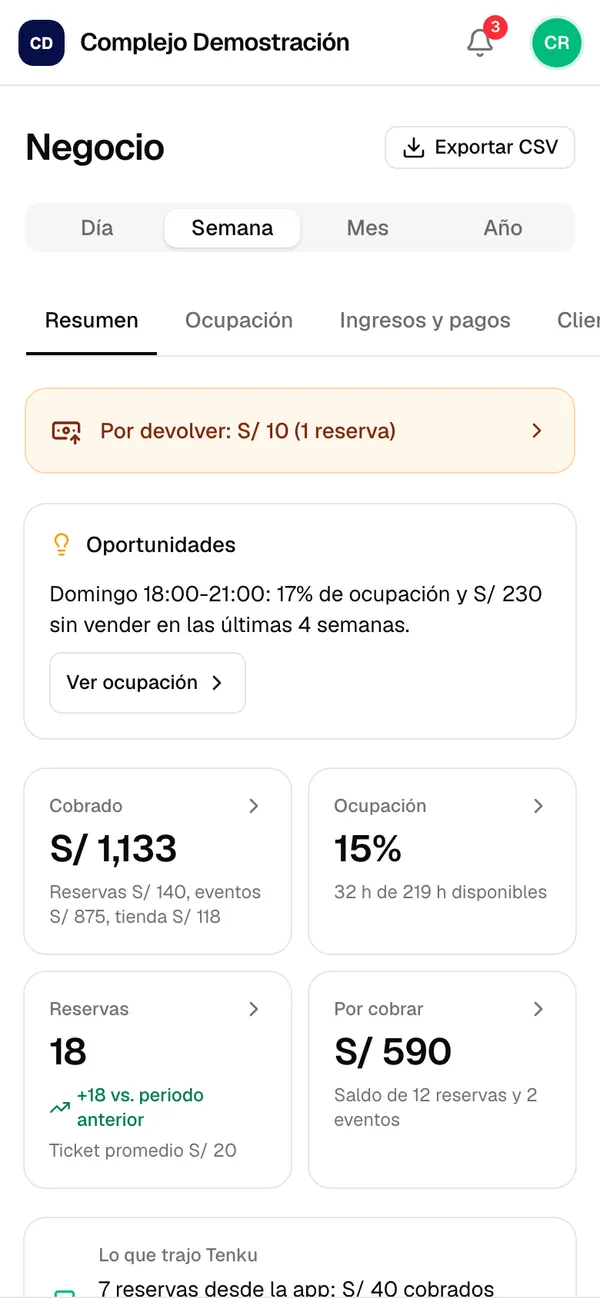
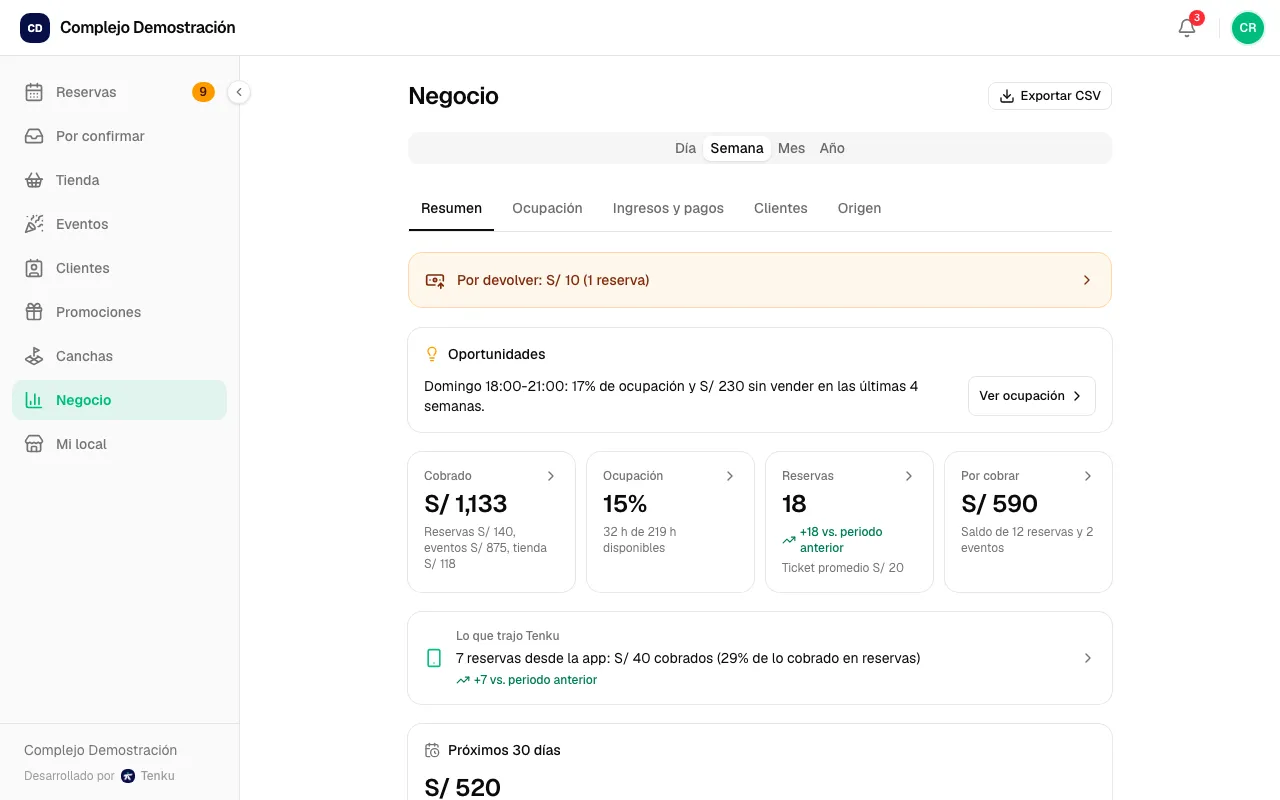
Resumen
- Cobrado: lo que entró, separado en reservas, eventos y tienda.
- Por cobrar: los saldos de reservas y eventos que todavía te deben.
- Ocupación: cuántas horas se reservaron de las que tenías abiertas.
- Oportunidades: avisos para vender más, por ejemplo un cliente que reservó varias veces el mismo horario y no tiene hora fija. Toca Ofrecer hora fija para escribirle por WhatsApp.
Las otras pestañas
- Ocupación: un mapa de calor por día y hora para ver qué horarios se llenan y cuáles se quedan vacíos, Dónde vender más y la ocupación por cancha.
- Ingresos y pagos: lo cobrado por medio de pago, los saldos pendientes y Lo que se perdió por clientes que no vinieron o cancelaron tarde.
- Clientes: clientes nuevos y recurrentes, tus mejores clientes y los que están En riesgo de no volver.
- Origen: cuántas reservas anotaste tú y cuántas llegaron desde la app Tenku.
Para sacar los datos a Excel, toca Exportar CSV.
Preguntas frecuentes
¿Mi encargado ve Negocio?
No. Negocio lo ven el dueño y los administradores.
¿Por qué un cliente no aparece en Mejores clientes?
Los reportes de clientes solo cuentan las reservas con teléfono.