

Te piden la cancha todas las semanas, crea una hora fija
Actualizado el 29 de octubre de 2026
Un grupo juega todos los martes a las 8 de la noche. En vez de anotarlos cada semana, creas una hora fija y el panel reserva todas las fechas por ti.
Crea la hora fija
- Toca Nueva reserva y llénala como cualquier reserva: fecha, hora, duración, cancha y cliente.
- En Pago, elige Confirmada y activa Repetir reserva. Si la reserva está Por confirmar, no se puede repetir.
- Elige los días de la semana que se repite. Pueden ser varios, por ejemplo martes y jueves.
- En Hasta, elige la fecha de fin o déjala vacía si no tiene fin.
- Toca Guardar reserva.
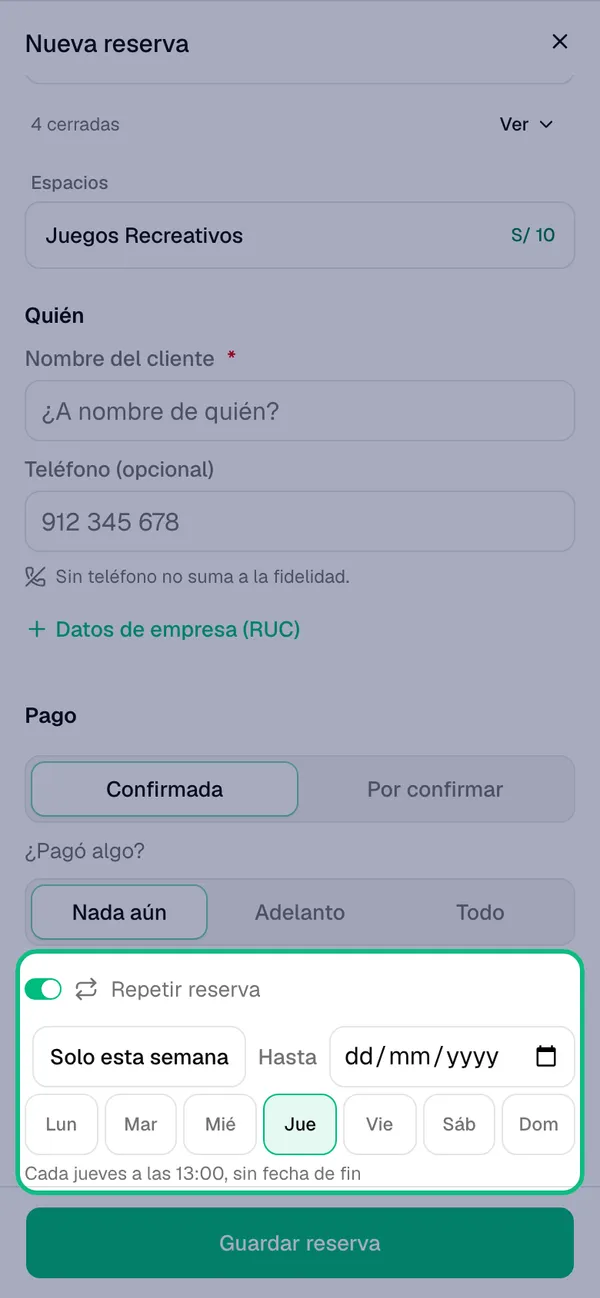
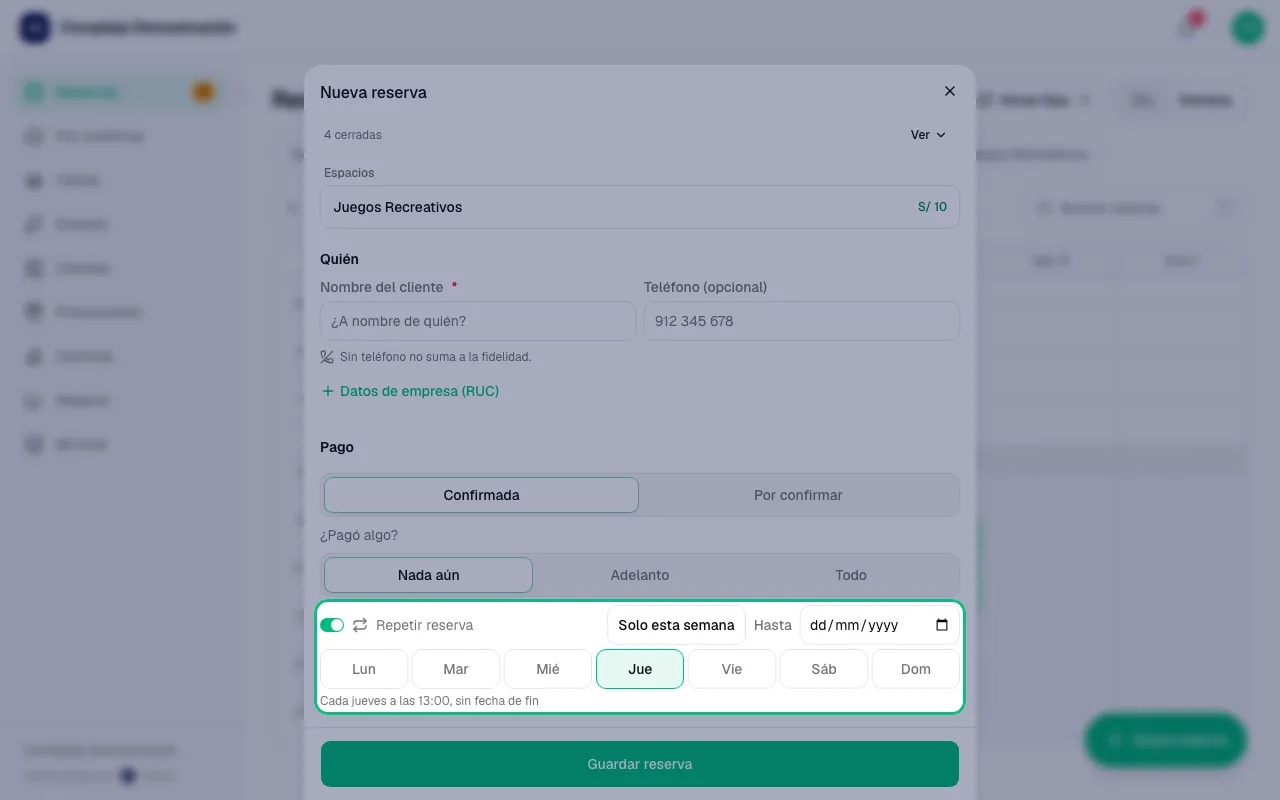
Debajo de los días ves el resumen, por ejemplo “Cada miércoles a las 19:00, sin fecha de fin”. Al guardar, el panel te dice cuántas fechas quedaron reservadas.
Si alguna fecha no se pudo reservar
Si en alguna fecha la cancha ya estaba ocupada, bloqueada o cerrada, esa fecha se salta. Verás el aviso de fechas saltadas: toca Ver para saber cuáles fueron y por qué.
Revisa tus horas fijas
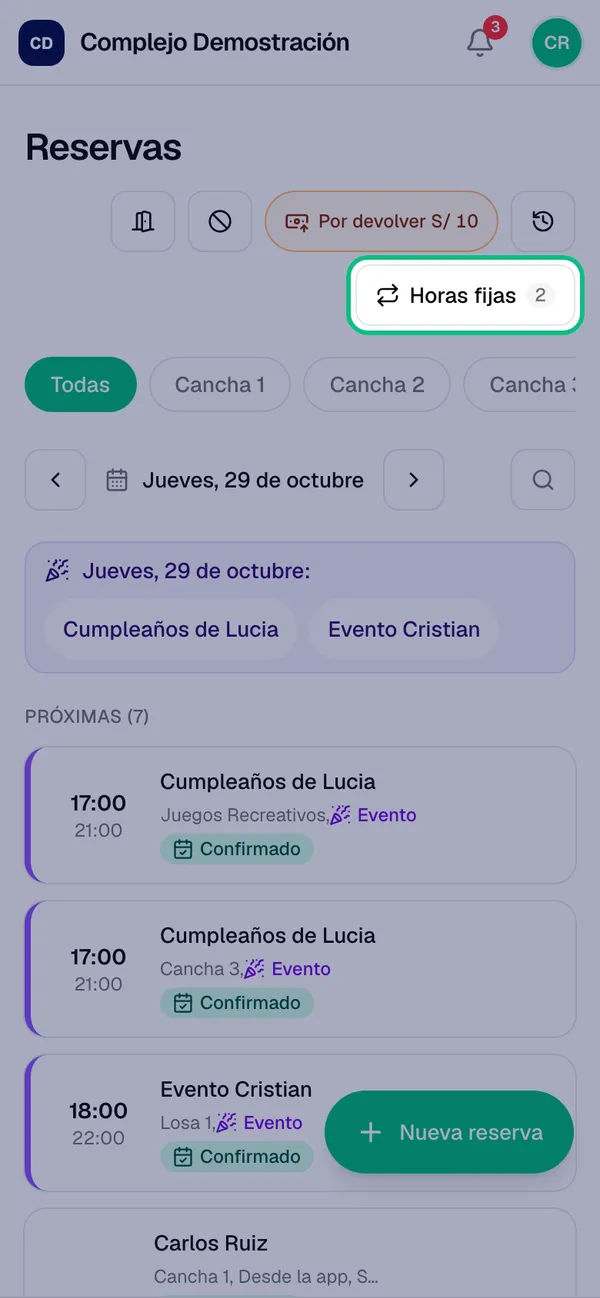
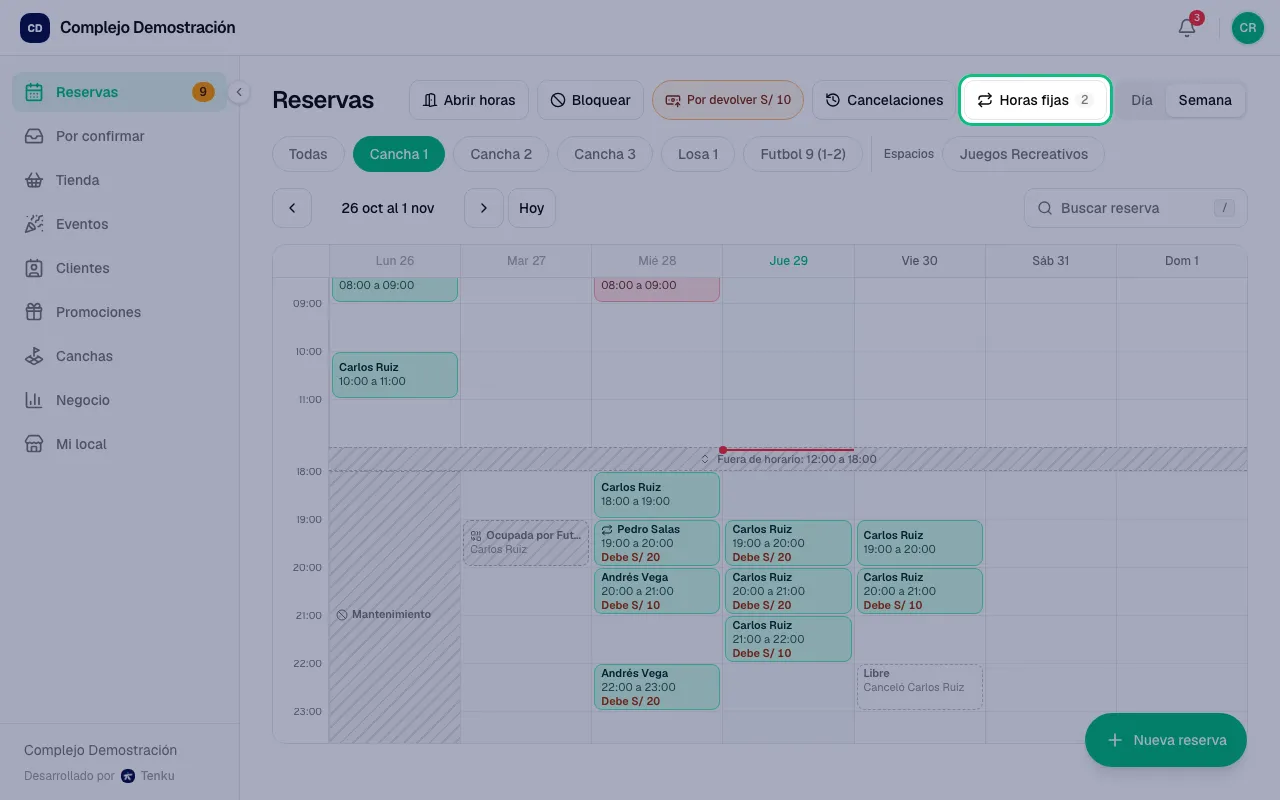
En Reservas, toca Horas fijas. Ahí ves todas, y al tocar una ves sus fechas.
Preguntas frecuentes
Este martes no vienen, pero la próxima semana sí
Abre la reserva de ese día y toca Cancelar esta fecha. Solo se cancela ese día; la hora fija sigue.
Ya no van a jugar más
Abre la hora fija y toca Terminar hora fija. Se cancelan las próximas fechas y las pasadas se quedan como están.
¿Dónde queda el adelanto de una hora fija?
El adelanto se registra en la primera fecha de la hora fija.