

Anota cumpleaños, campeonatos y eventos de empresa
Actualizado el 29 de octubre de 2026
Te piden el local para un cumpleaños de 5 a 9, con la cancha y la zona de parrilla. Con un evento lo anotas todo junto, con un precio acordado y sus pagos.
Activa los eventos
- Entra a Mi local y abre la pestaña Negocio y equipo.
- En Eventos, activa Usar eventos.
- En Tipos de evento, ordena los tipos y desactiva los que no uses. También puedes agregar los tuyos.
Si lo apagas, los eventos que ya tienes se ven en solo lectura.
Agrega salones y zonas de parrilla
Si tu local tiene un salón, una piscina o una zona de parrilla, agrégalos como espacios:
- Entra a Canchas y abre la pestaña Espacios.
- Toca Agregar espacio.
- Ponle nombre, horario, precio y, si quieres, el Aforo (personas).
Los espacios solo los reservas tú desde el panel. Los jugadores no los ven en la app.
Crea un evento
- Entra a Eventos y toca Nuevo evento.
- Escribe el Nombre del evento, por ejemplo “Cumpleaños de Lucía”.
- En Cuándo, elige la fecha y el horario.
- En Dónde, elige las canchas y espacios, o Todo el local.
- Escribe el Precio acordado. Es el precio de todo el evento.
- Toca Guardar evento.
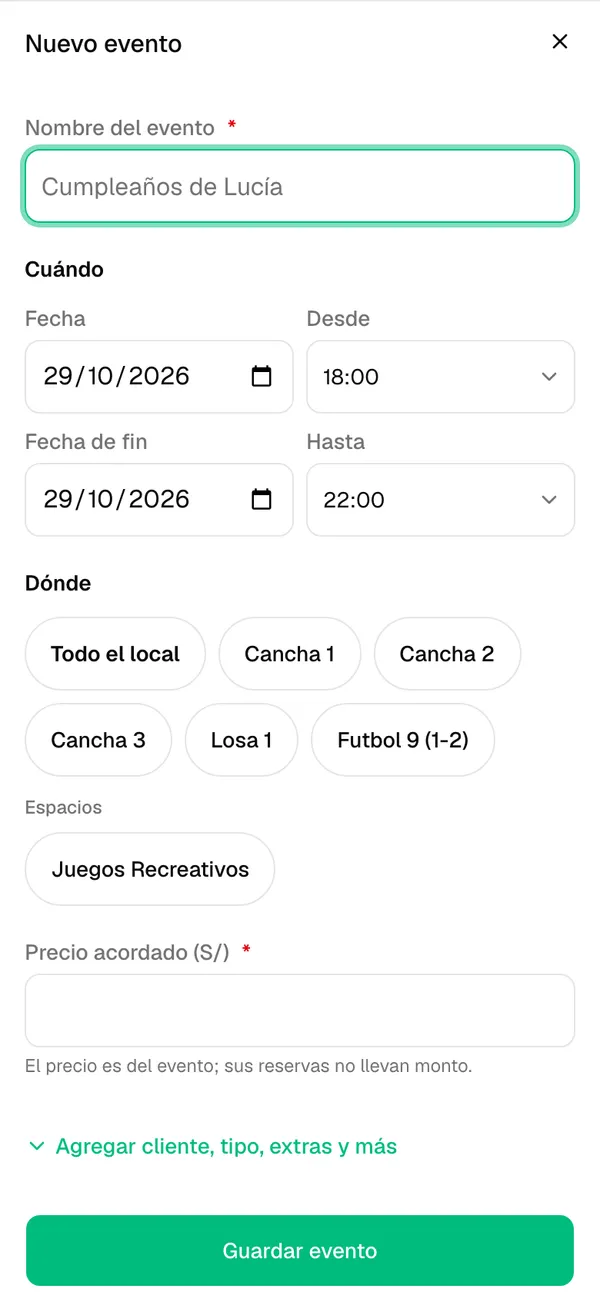
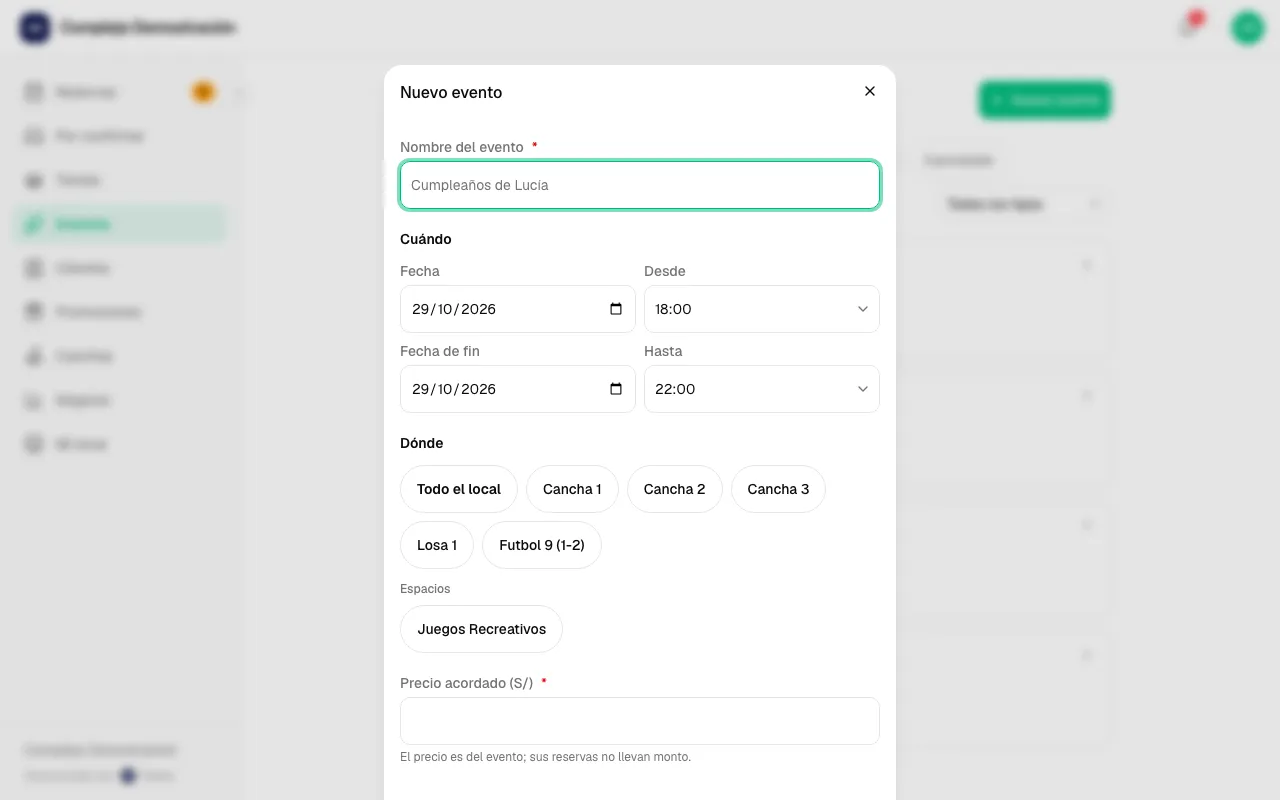
Antes de guardar, el panel revisa que el horario no choque con otra reserva, bloqueo o evento.
En Agregar cliente, tipo, extras y más puedes sumar el cliente, el tipo de evento, los invitados y extras como comida, DJ o árbitro. Los extras se suman al precio. Ahí también eliges el Estado:
- Confirmado: ocupa el calendario. Es el estado de un evento nuevo si no lo cambias.
- Separado: bloquea el calendario mientras el cliente decide. Puedes ponerle una fecha límite.
Cobra el evento
Abre el evento y toca Registrar pago cada vez que el cliente te pague. El evento te muestra cuánto te pagaron y cuánto debe. Con el teléfono del cliente puedes tocar Enviar resumen por WhatsApp.
Preguntas frecuentes
El separado venció y el cliente no confirmó
El evento no se libera solo: te avisamos cuando vence el plazo. Ábrelo y toca Confirmar o Cancelar evento.
Ya había bloqueado el horario para el evento
Abre el bloqueo y toca Convertir en evento.
Si cancelo el evento, ¿qué pasa con lo que me pagaron?
Al cancelarlo se liberan los horarios. Si devuelves algo, regístralo después con Registrar devolución.