

Cierra una cancha o abre en un horario especial
Actualizado el 28 de octubre de 2026
A veces la cancha no se puede usar, por mantenimiento, lluvia o un feriado. Otras veces quieres abrir más temprano o más tarde para un evento. Las dos cosas se hacen desde Reservas.
Bloquea un horario
-
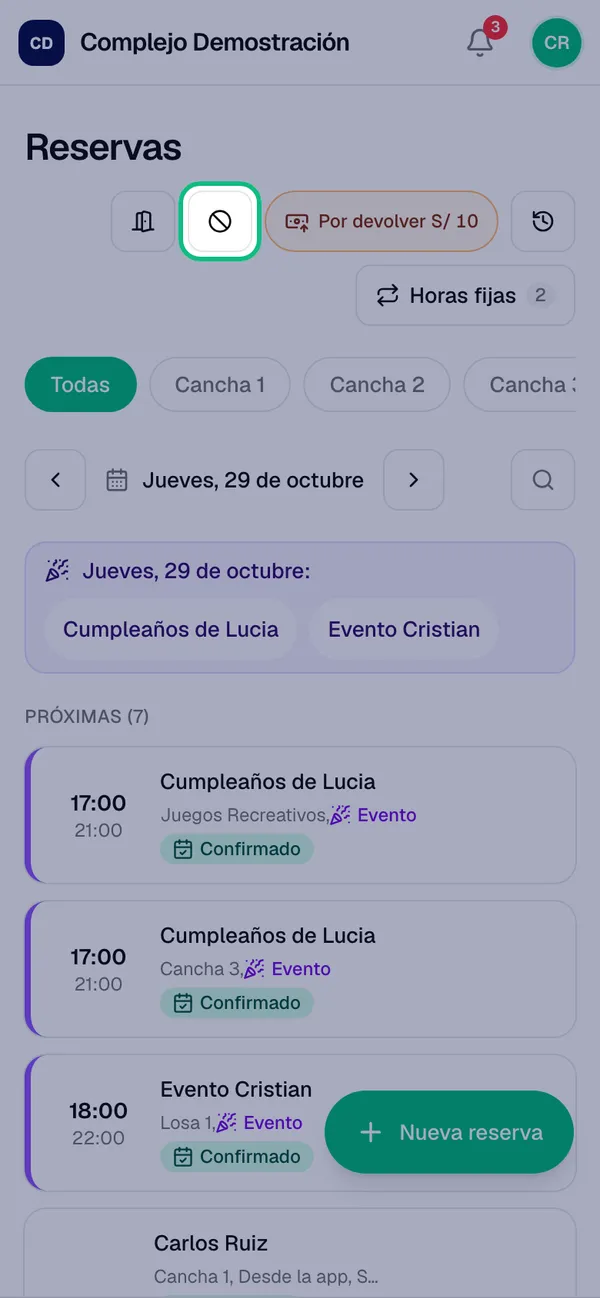
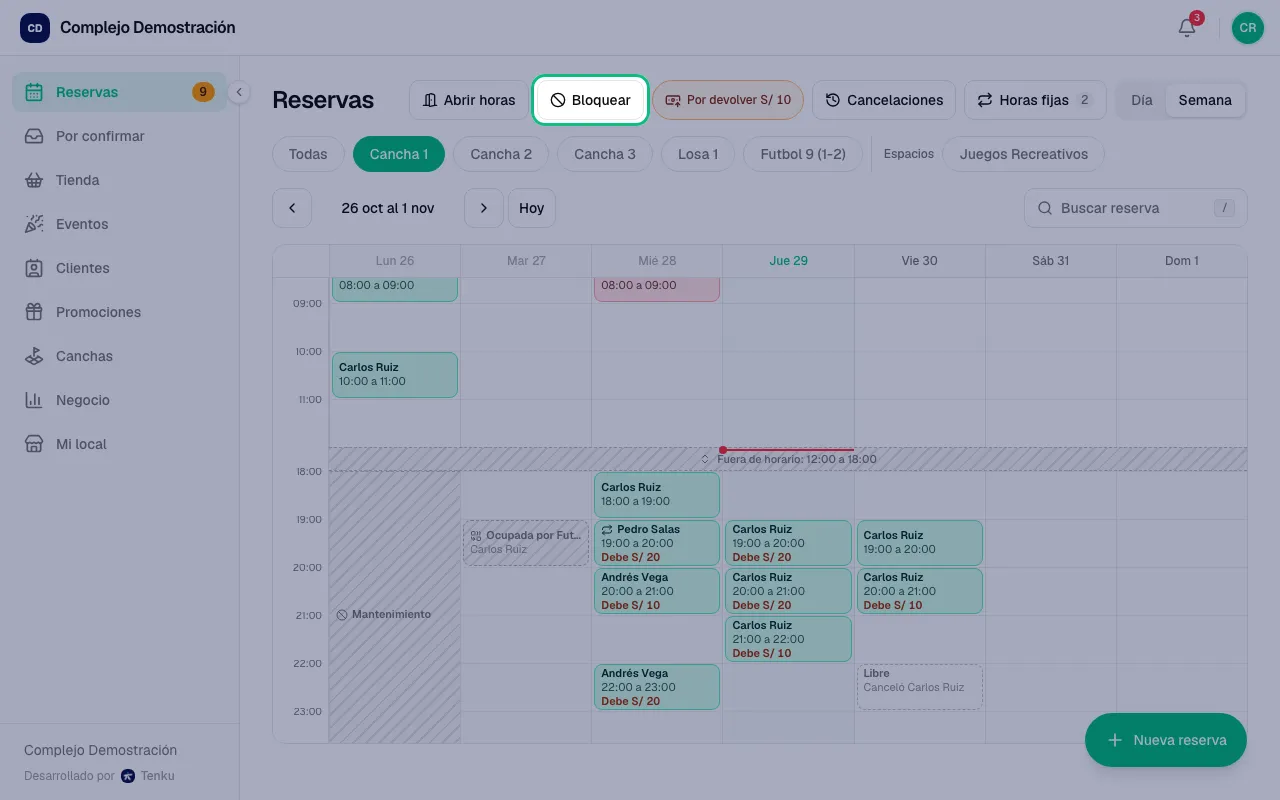
Entra a Reservas y toca Bloquear: en el celular es el botón del círculo tachado.
-
En Qué bloquear, elige una cancha o Todo el local.
-
Elige cuándo: Todo el día, Mañana, Tarde, Noche o Varios días. También puedes poner las fechas exactas.
-
Si quieres, elige un motivo: Mantenimiento, Lluvia, Uso propio, Feriado o Vacaciones.
-
Toca Bloquear.
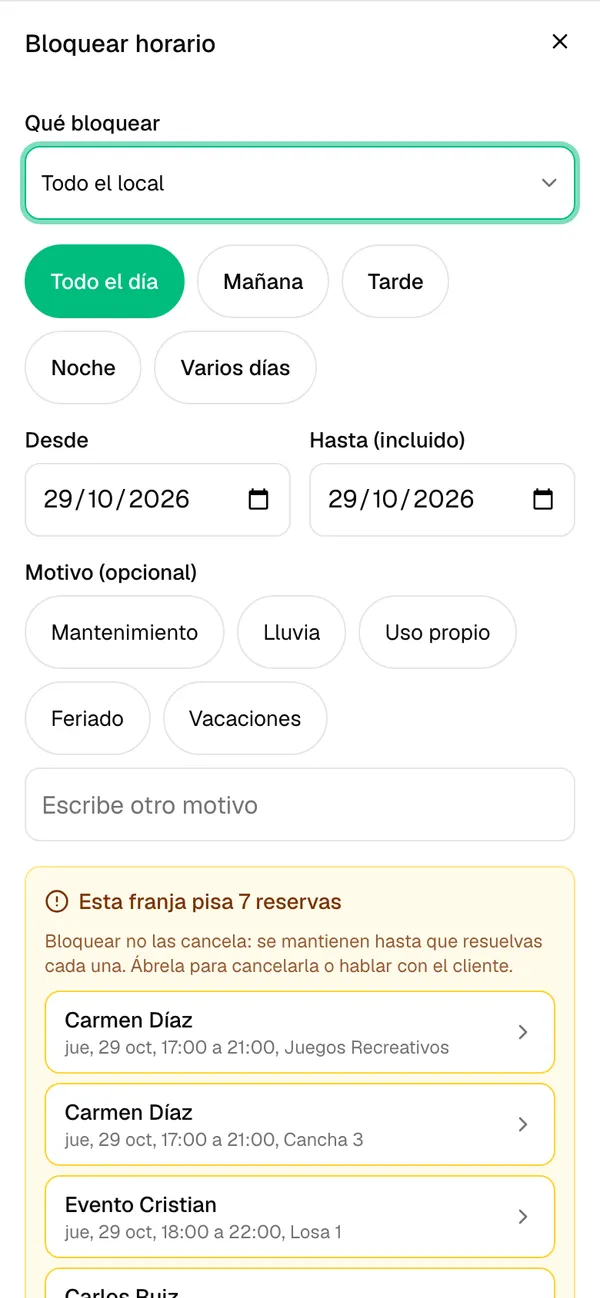
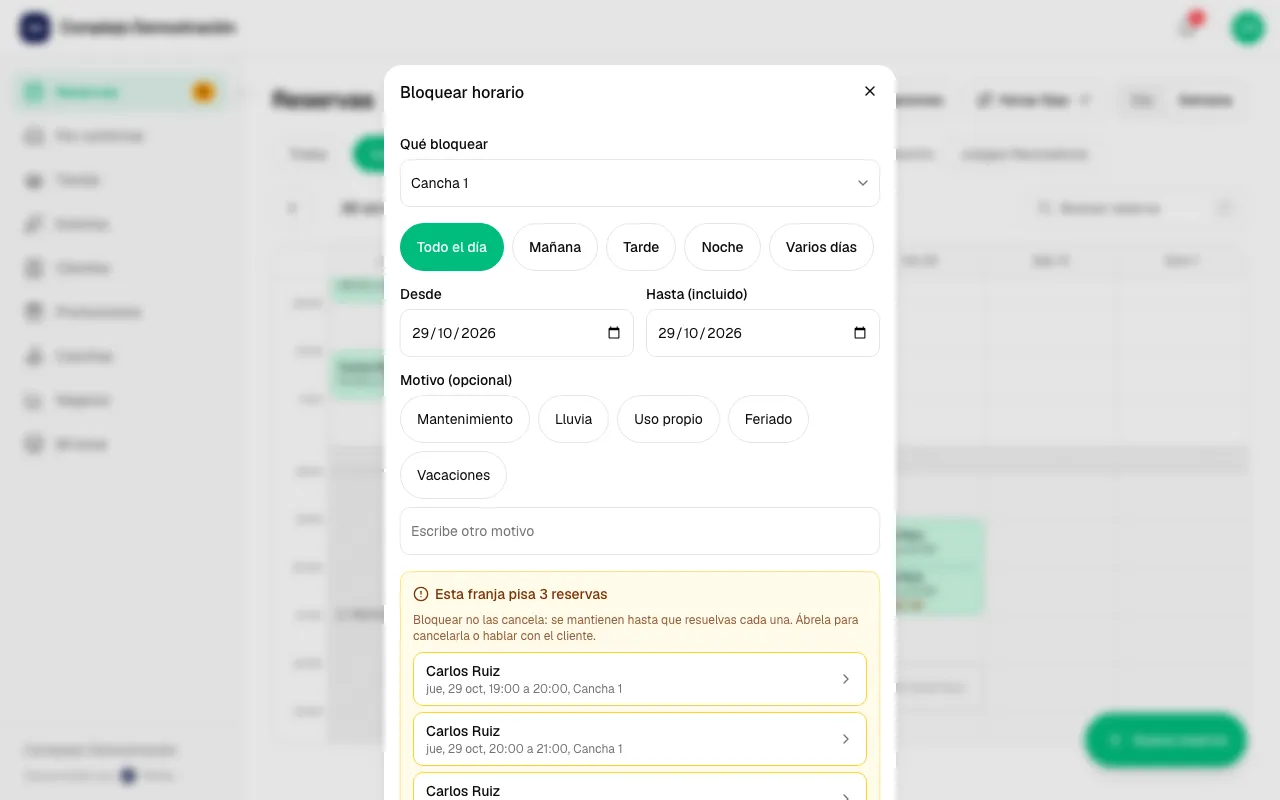
Si ya hay reservas en ese horario, el panel te las muestra. Bloquear no las cancela: ábrelas una por una para cancelarlas o hablar con el cliente.
Para quitar un bloqueo, tócalo en tus reservas y elige Quitar bloqueo.
Abre horas fuera de tu horario
-
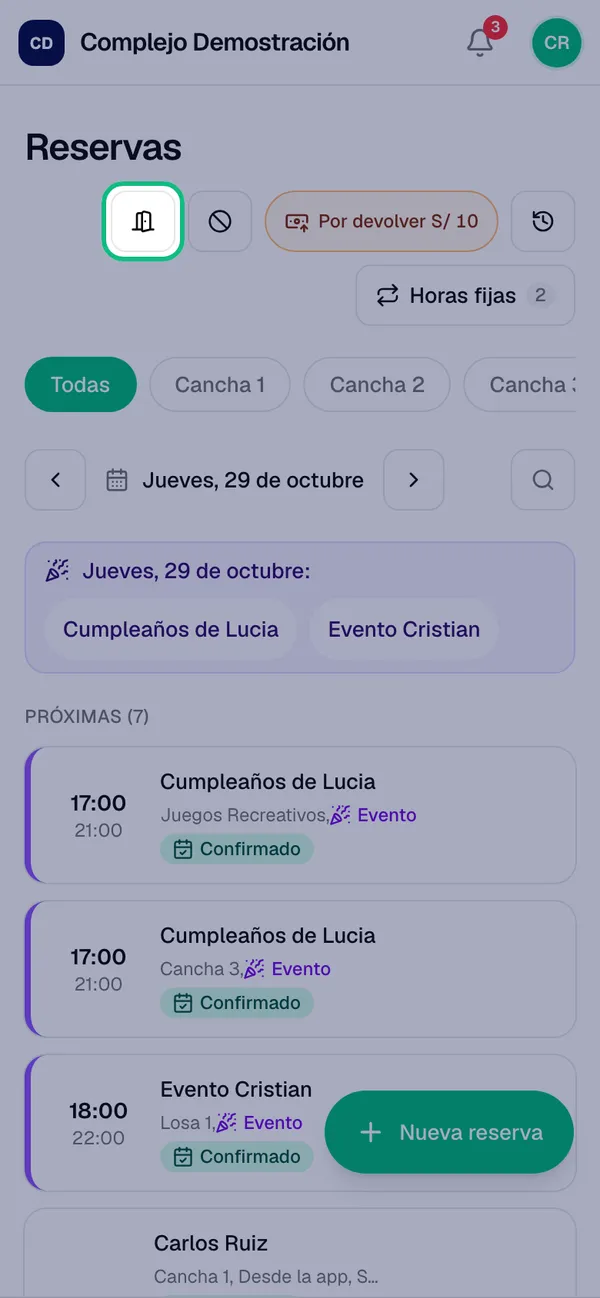
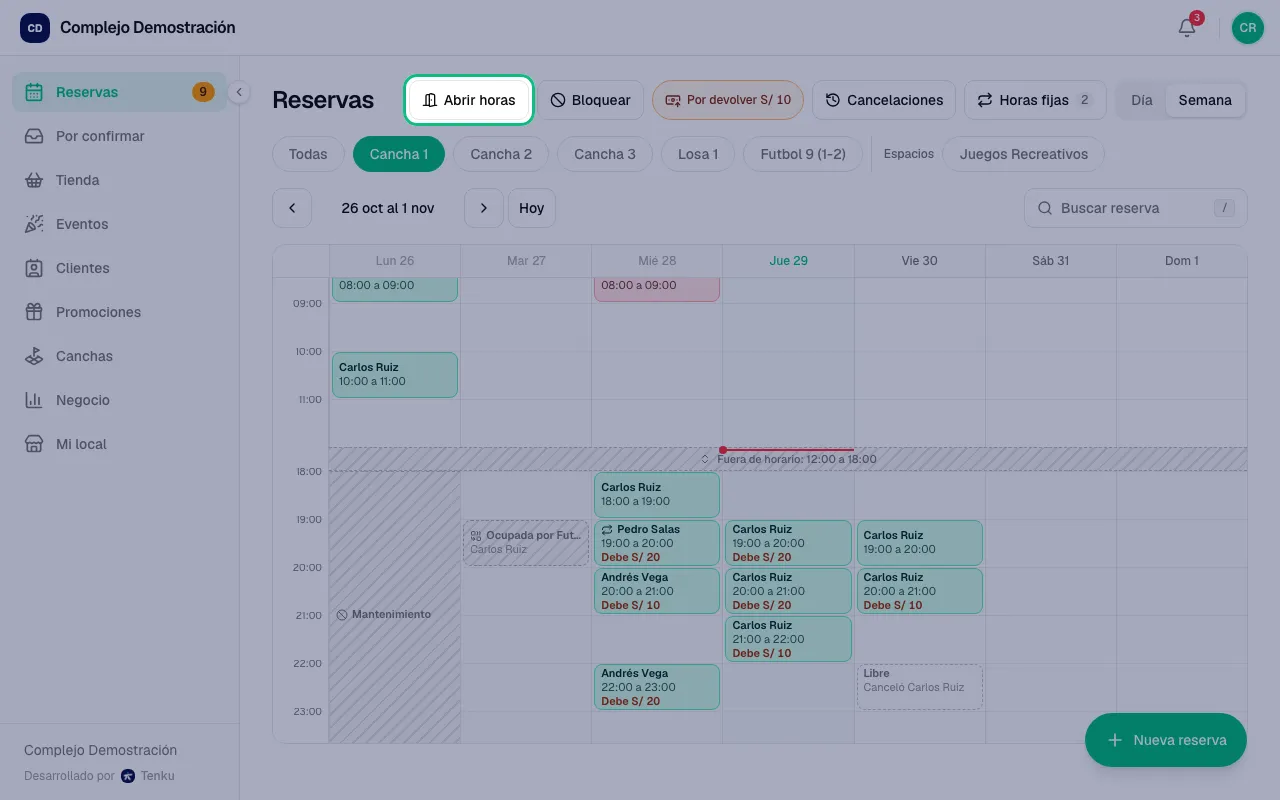
Entra a Reservas y toca Abrir horas: en el celular es el botón de la puerta.
-
Elige las canchas, los días y el horario en Abre a las y Cierra a las.
-
Si quieres, agrega una nota, por ejemplo “campeonato del viernes”.
-
Toca Abrir horas.
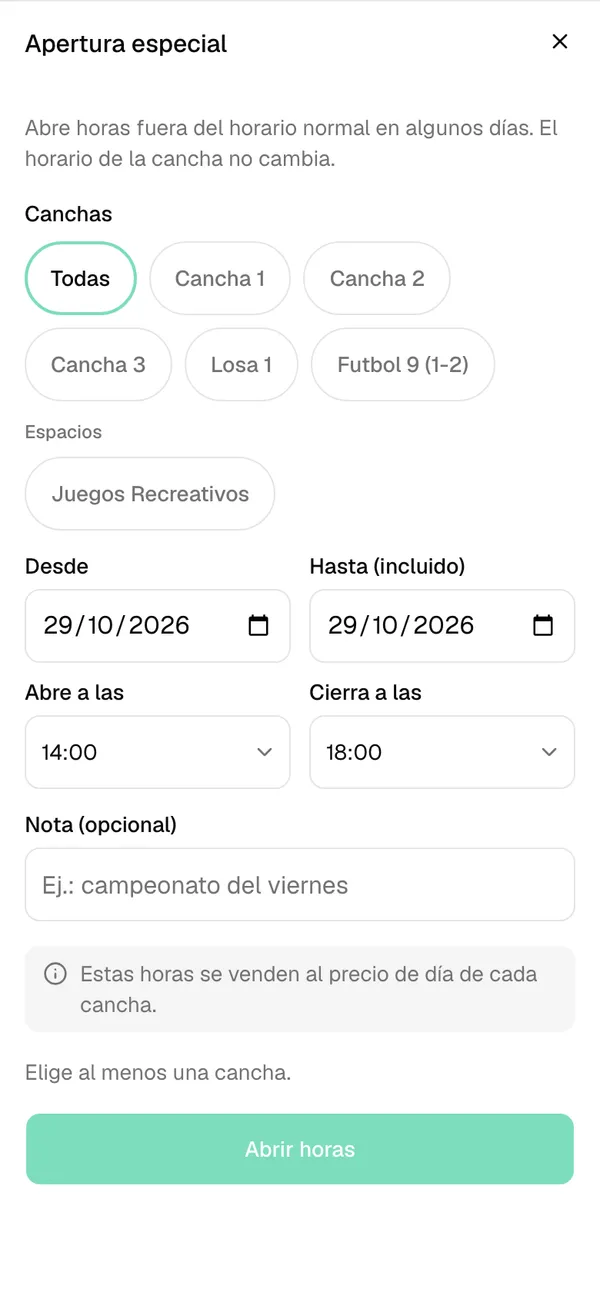
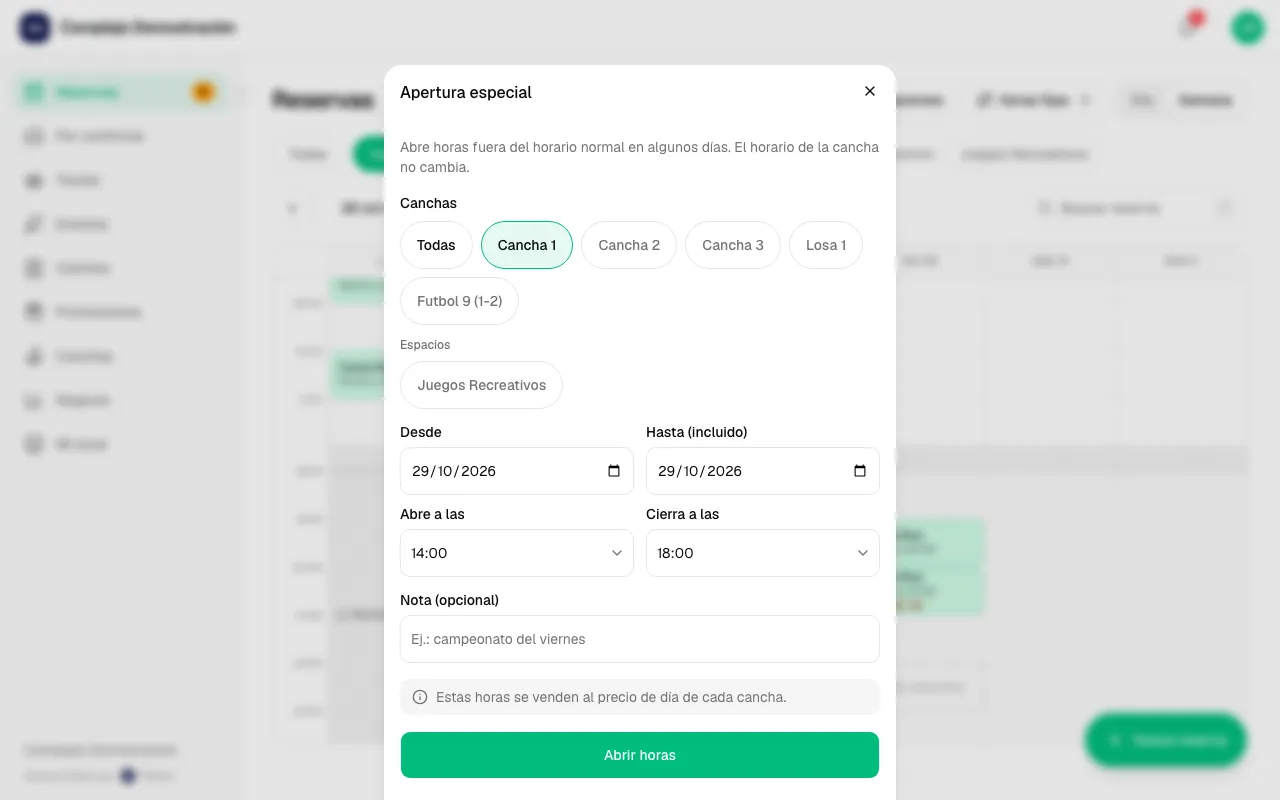
Tu horario normal no cambia: solo esos días quedan abiertos en esas horas, al precio de día de cada cancha.
Cambia tu horario normal
Si lo que cambia es tu horario de todos los días, edítalo en Canchas. Si cierras a mitad del día, usa Agregar franja para tener, por ejemplo, de 7 a 12 y de 15 a 23. Los cambios aplican desde hoy.
Qué ve el jugador
En la app, las horas bloqueadas no aparecen libres, y las horas que abres sí aparecen para reservar.
Preguntas frecuentes
¿Los bloqueos se ponen solos en los feriados?
No. Los feriados los bloqueas tú, así decides si abres o no.
¿Mi encargado puede bloquear?
Sí, el personal puede bloquear horarios. Abrir horas fuera del horario es solo para quien administra el local.