

Te llaman para reservar, anota la reserva en segundos
Actualizado el 28 de octubre de 2026
Te escriben por WhatsApp: “¿Tienes cancha el jueves a las 8?”. Con el panel lo respondes al toque y la reserva queda anotada para todo tu equipo.
Mira tu semana
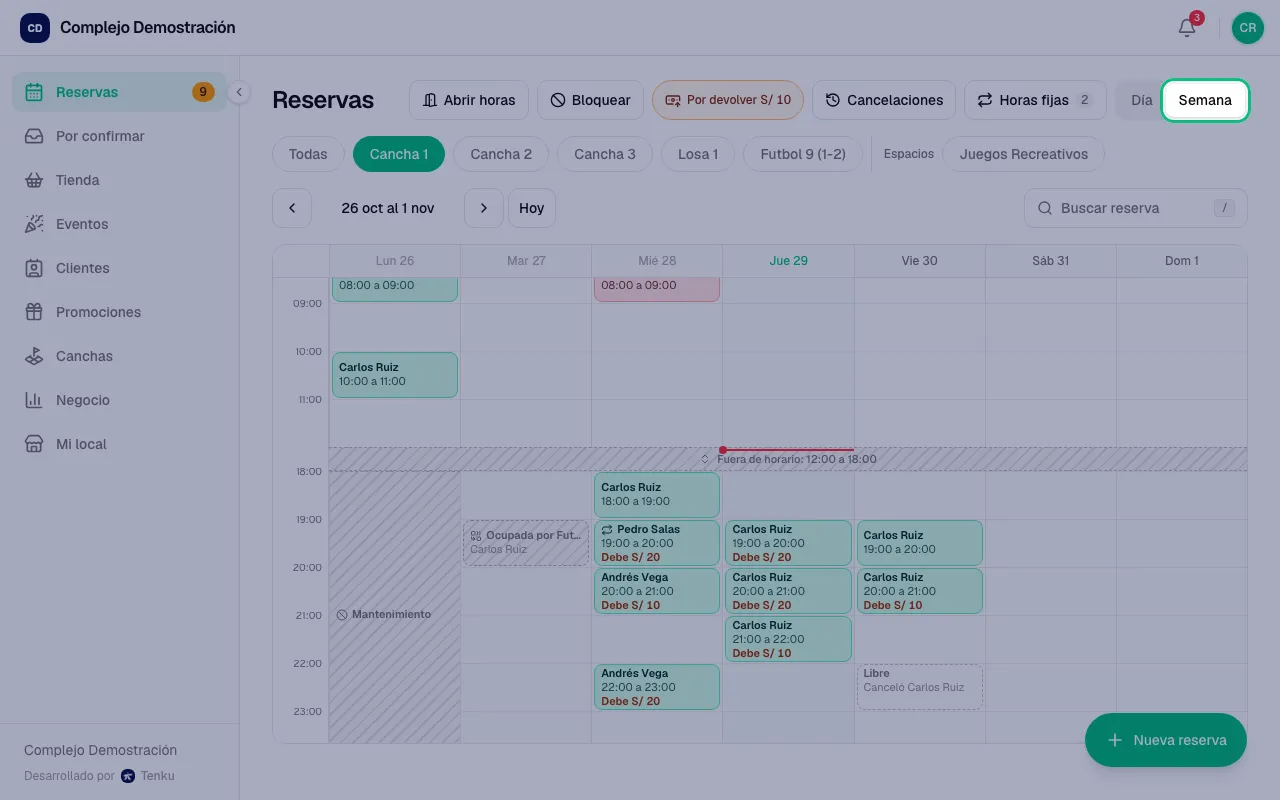
Entra a Reservas y elige Semana. Ves todos los horarios de la semana de un vistazo; filtra por cancha arriba para ver solo la que te piden.
Abre una nueva reserva
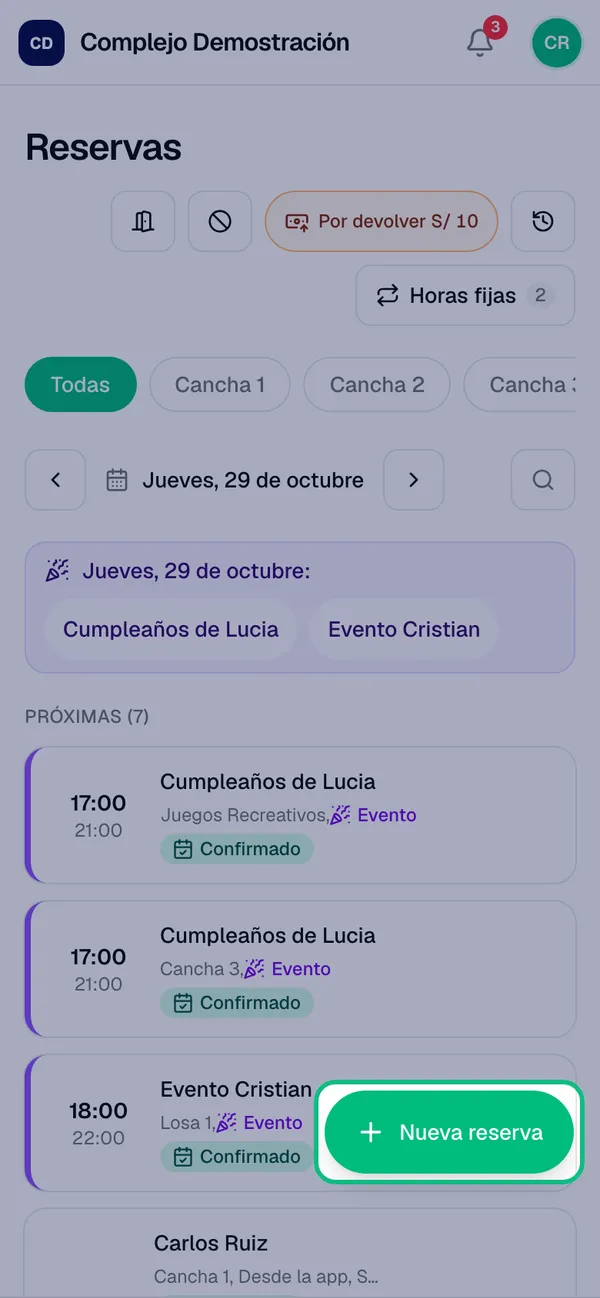
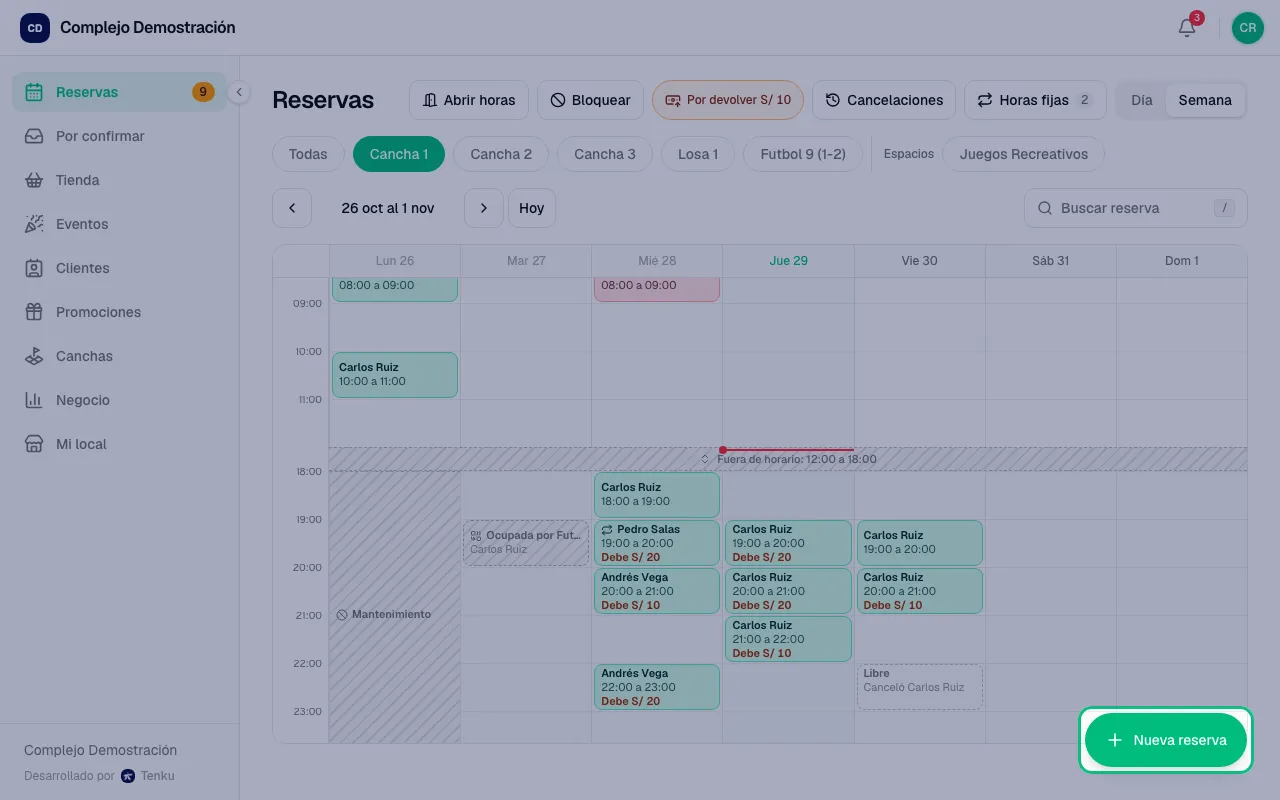
Entra a Reservas y toca Nueva reserva.
Llena la reserva
- Cuándo: elige la fecha, la hora de inicio y la duración.
- Dónde: el panel te muestra las canchas libres a esa hora, con su precio. Toca la que quieres. Si tienes canchas de varios deportes, filtra con Todos los deportes.
- Quién: escribe el nombre del cliente y, si quieres, su teléfono.
- Pago: elige Confirmada si el cliente ya te aseguró que viene, o Por confirmar si separas la cancha mientras te paga el adelanto. En ¿Pagó algo? marca Nada aún, Adelanto o Todo.
- Toca Guardar reserva.
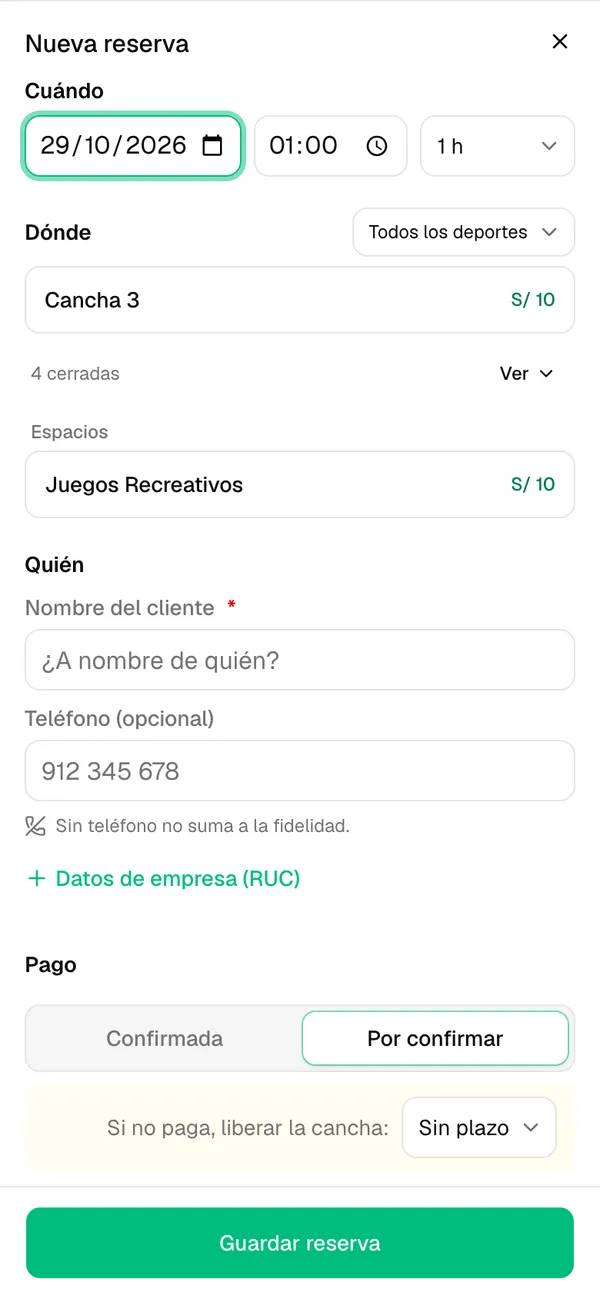
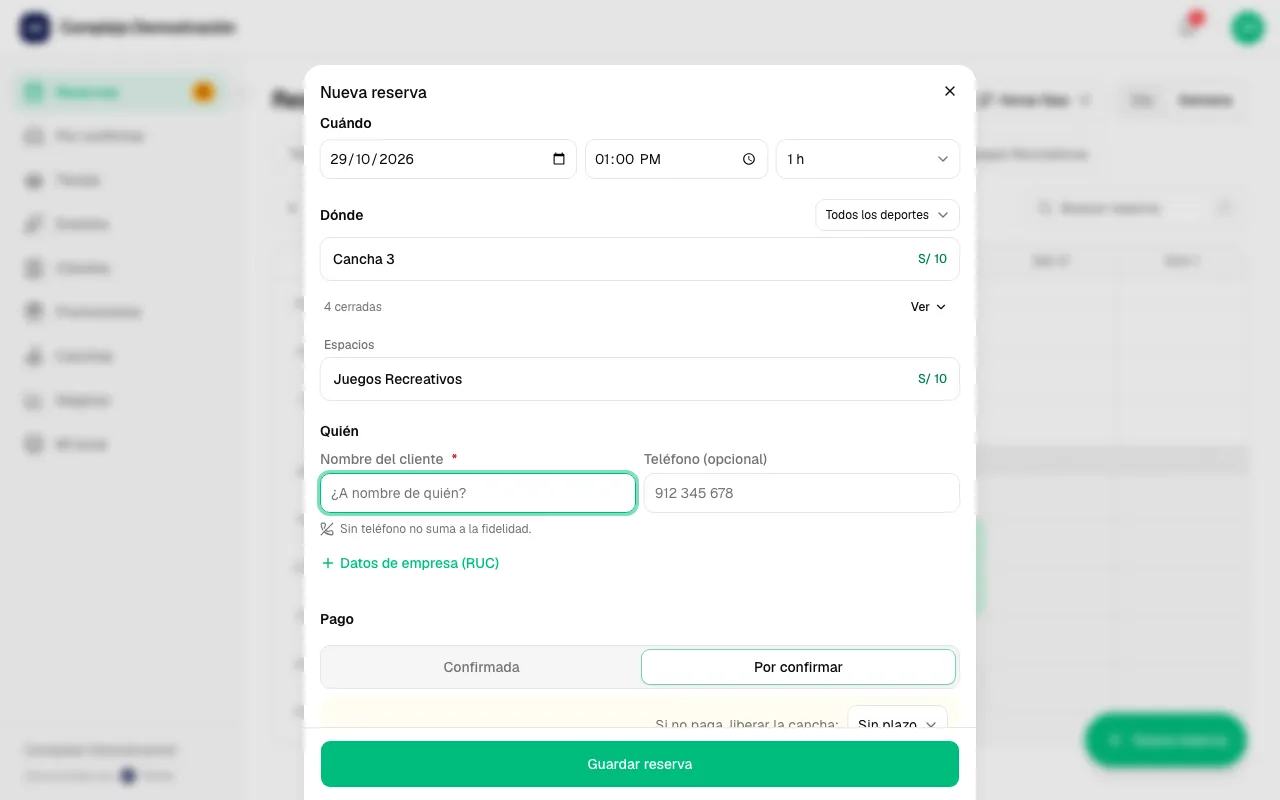
Si eliges Por confirmar, puedes poner un plazo para que la cancha se libere sola si el cliente no paga a tiempo.
Cuando te pagan
Abre la reserva y toca Registrar pago. Puedes registrar el adelanto o el pago completo. Si queda saldo, la reserva aparece en Por cobrar hasta que lo cobres.
Preguntas frecuentes
El cliente separó pero nunca pagó
Si pusiste un plazo, la cancha se libera sola cuando vence. Si no, entra a Por confirmar y toca Liberar.
Me equivoqué al guardar la reserva
Justo después de guardarla puedes deshacerla. Si ya pasó un rato, abre la reserva y toca Cancelar reserva.
El cliente no vino
Abre la reserva y márcala como No vino. Así queda registrado.