

Invita a tu encargado al panel sin darle todo el acceso
Actualizado el 29 de octubre de 2026
Tu encargado anota reservas en el turno de la noche, pero no quieres que vea cuánto gana el local. Con los roles decides qué puede hacer cada persona.
Invita a alguien
- Entra a Mi local y abre la pestaña Negocio y equipo.
- En Equipo del local, toca Invitar al equipo.
- Elige con qué rol entrará y toca Crear enlace.
- Toca Compartir por WhatsApp o Copiar enlace y envíaselo.
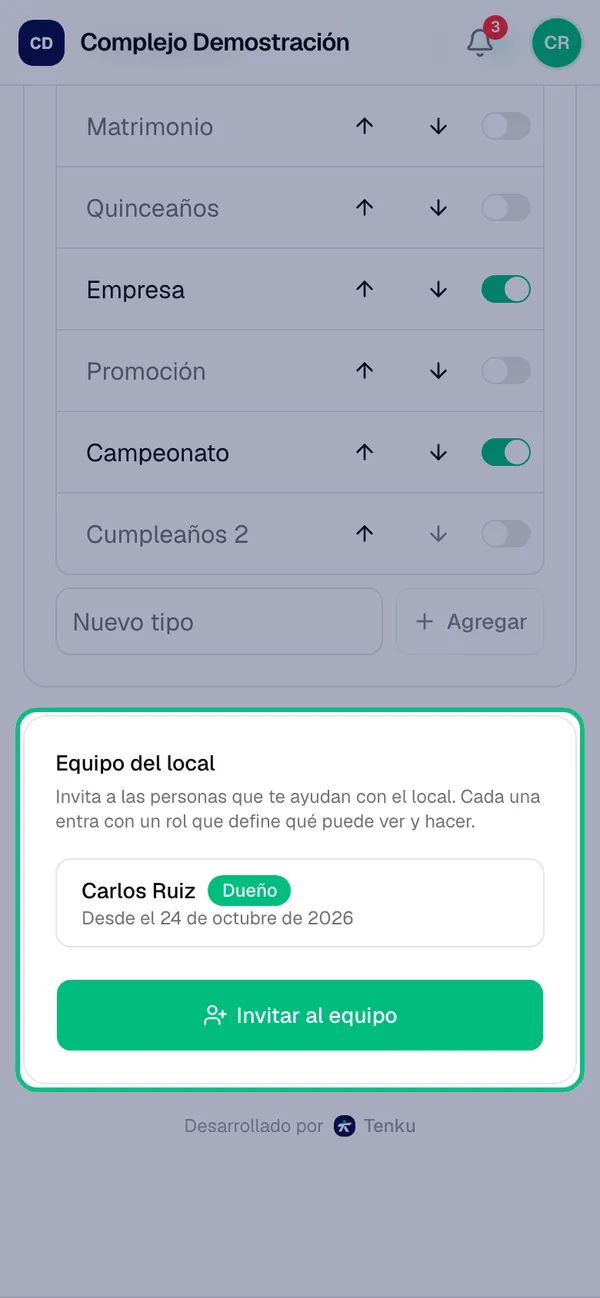
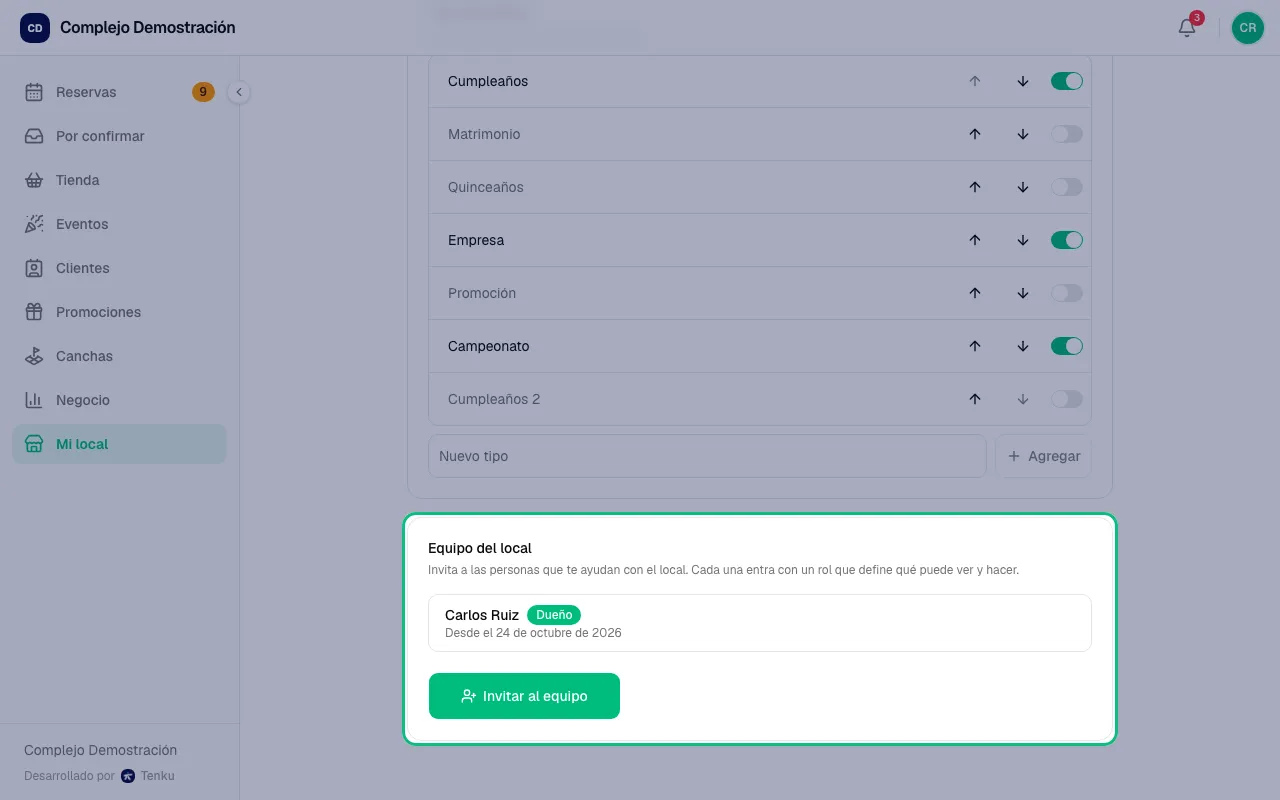
La persona abre el enlace, escribe su nombre y toca Unirme. Desde ese momento ve el panel de tu local.
Cada enlace sirve una sola vez y vence en unos días. Si vence, crea uno nuevo.
Qué puede hacer cada rol
- Administrador: configura el local, las canchas y los cobros, ve Negocio y los reportes, y gestiona al Personal y a los Observadores.
- Personal: gestiona reservas, solicitudes, bloqueos y cobros. No ve Negocio ni cambia la configuración.
- Observador: solo ve el calendario y las reservas con su monto. No puede cambiar nada.
Para tu encargado de turno, lo normal es Personal.
Cambia el rol o quita a alguien
En Equipo del local, al lado de cada persona puedes cambiar su rol o quitarla del equipo. El nuevo rol se aplica la próxima vez que abra el panel. Si la quitas, deja de tener acceso al panel de tu negocio.
Las invitaciones que no se usaron aparecen en Invitaciones pendientes. Toca Anular si ya no quieres que se usen.
Preguntas frecuentes
¿Mi administrador puede invitar a otro administrador?
No. Un administrador puede invitar Personal y Observadores. Solo el dueño puede sumar administradores.
Mi encargado ya usa la app Tenku para jugar
Puede entrar con la misma cuenta. El enlace lo suma a tu local sin crear otra.