

Comparte el link de tu local para que te reserven
Actualizado el 28 de octubre de 2026
Ver pasos en
Tus clientes te preguntan los horarios por WhatsApp una y otra vez. Con el link de tu local los ven ellos mismos y te envían la solicitud.
Encuentra tu link
- Entra a Mi local: en el celular está dentro de Más, en el menú de la izquierda.
- En Perfil del local, baja hasta Link de tu local.
- Toca Copiar link o Compartir por WhatsApp.
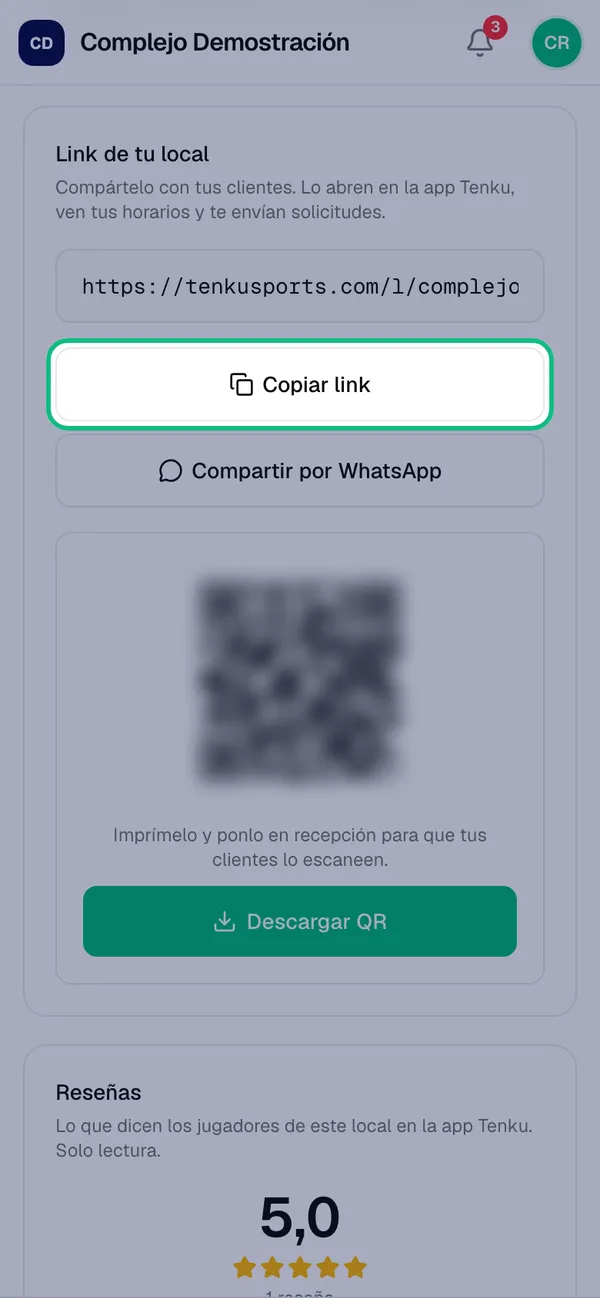
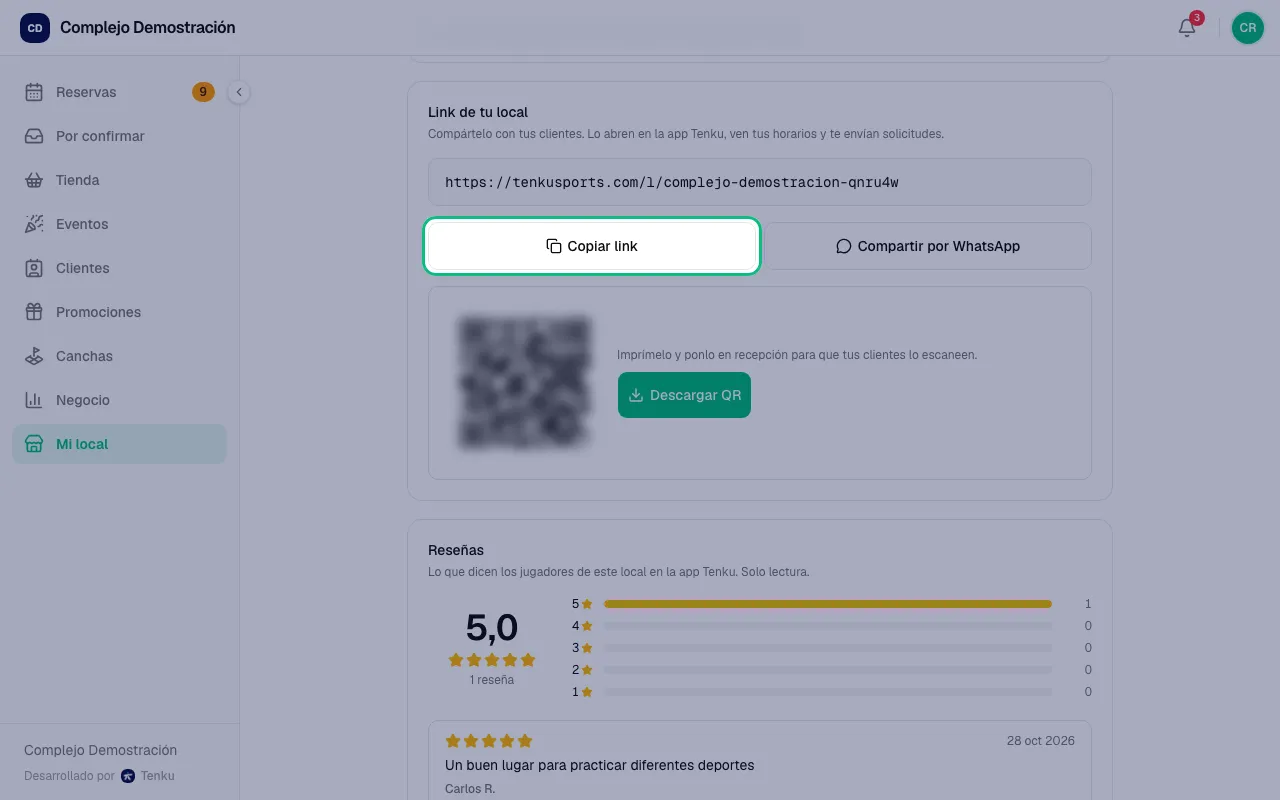
Tu link se activa cuando aprobamos tu local.
Imprime el código QR
En la misma sección toca Descargar QR. Imprímelo y ponlo en la recepción o en las canchas para que tus clientes lo escaneen.
Dónde ponerlo
- En la descripción de tu Instagram, Facebook o TikTok.
- En tu estado o tu mensaje automático de WhatsApp.
- En la recepción y en las canchas, con el QR.
Qué ve el jugador
Lo abre en la app Tenku y ve tus canchas, precios y horarios libres. Si tienes activadas las reservas desde la app, te envía la solicitud desde ahí. Si no, ve tu local y te contacta por WhatsApp o llamada.
Preguntas frecuentes
¿Mi cliente necesita descargar la app?
Puede ver tu local y tus horarios sin crear una cuenta. Para enviarte una solicitud de reserva necesita entrar con su cuenta de Tenku.
¿Puedo cambiar el nombre que aparece en el link?
El link usa el nombre de tu local. Lo cambias en Mi local.